Вы наверняка сталкивались с ситуациями, когда нужно провести опрос, собрать обратную связь после мероприятия или организовать регистрацию. Раньше это были горы бумажных анкет, которые потом приходилось долго обрабатывать вручную. Мы научимся делать всё это онлайн, автоматически и красиво.
- Часть 1. Знакомство с инструментом
- Часть 2. Практикум: Создаем свою первую форму
- Структура анкеты для обратной связи по открытому уроку
- Тестирование и предпросмотр анкеты
- Настройка уведомлений, автоответов и публикация
- Сбор и анализ результатов
- Обработка персональных данных
- 1. Определите правовое основание
- 2. Подготовьте текст согласия на обработку ПДн
- 3. Настройте саму Яндекс.Форму
- 4. Организуйте хранение данных
- 5. Назначьте ответственного
- Заключение
Часть 1. Знакомство с инструментом
Итак, что такое Яндекс.Форма? Это бесплатный сервис от Яндекса, который позволяет создавать опросы, тесты, анкеты и даже небольшие формы регистрации. Для нас, педагогов, он ценен по нескольким причинам:
- Простота: Не требует навыков программирования.
- Доступность: Работает в любом браузере, результаты можно видеть в режиме реального времени.
- Интеграция: Идеально работает в связке с другими сервисами Яндекса, например, Таблицами.
Давайте представим несколько практических задач:
- Вы начинаете новую тему по истории/биологии и хотите понять исходный уровень знаний класса.
- Вам нужно выбрать дату для родительского собрания, удобную для большинства.
- Вы провели открытый урок и хотите получить анонимную обратную связь от учеников.
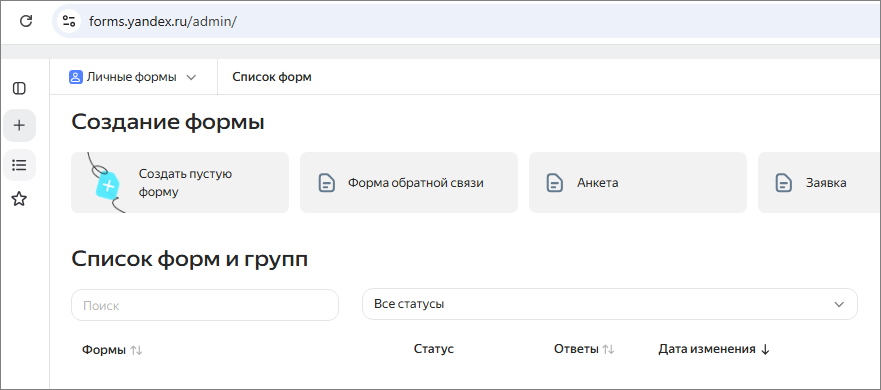
Во всех этих случаях нам поможет грамотно составленная цифровая анкета. Давайте перейдем к практике. Откройте в своём браузере сайт forms.yandex.ru.
Часть 2. Практикум: Создаем свою первую форму
Перед нами пустой шаблон. Первое, что мы делаем — даем нашей форме понятное название и описание. Например, «Анкета обратной связи по итогам урока».
Теперь самое интересное — добавление вопросов. Нажимаем кнопку «+ Добавить вопрос». Посмотрим на основные типы вопросов, которые вам пригодятся чаще всего:
- Текст (строка): Короткий ответ. Идеально для имени, фамилии, номера телефона или емкого ответа вроде названия города.
- Текст (абзац): Длинный ответ. Используйте его для сбора развернутых мнений, предложений или сочинений-миниатюр.
- Один из списка / Выпадающий список: Классический выбор одного варианта. Отлично подходит для тестов с единственным правильным ответом или для выбора уровня сложности.
- Флажки: Выбор нескольких вариантов. Незаменимо для вопросов типа «Какие темы вызвали у вас наибольшие трудности?» или «В каких секциях кружка вы хотели бы участвовать?».
- Шкала: Оценка от 1 до 5 или от 1 до 10. Прекрасный инструмент для быстрой оценки удовлетворенности уроком, работой учителя или качеством питания в столовой.
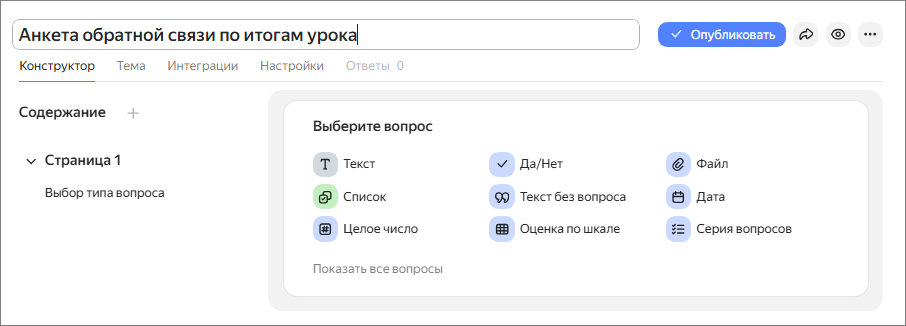
Анонимность и ветвление — ключевые элементы для получения честной и глубокой обратной связи. Ветвление (логика) позволяет не перегружать опрос, показывая ученикам только релевантные им вопросы.
Чтобы видеть все типы вопросов, кликните ссылку Показать все вопросы.
Ниже представлен список вопросов с подробным описанием логики переходов.
Структура анкеты для обратной связи по открытому уроку
Вопрос 1: Общее впечатление от урока.
Тип вопроса: Один вариант.
Варианты: удовлетворительно, хорошо, отлично
Обязательное поле: да
Для уточнения настроек вопроса нажмите шестеренку (метка 1):
- Заполните поля Вопрос и ответы
- Включите переключатель Обязательный
- Добавьте новый вопрос плюсом (метка 2)
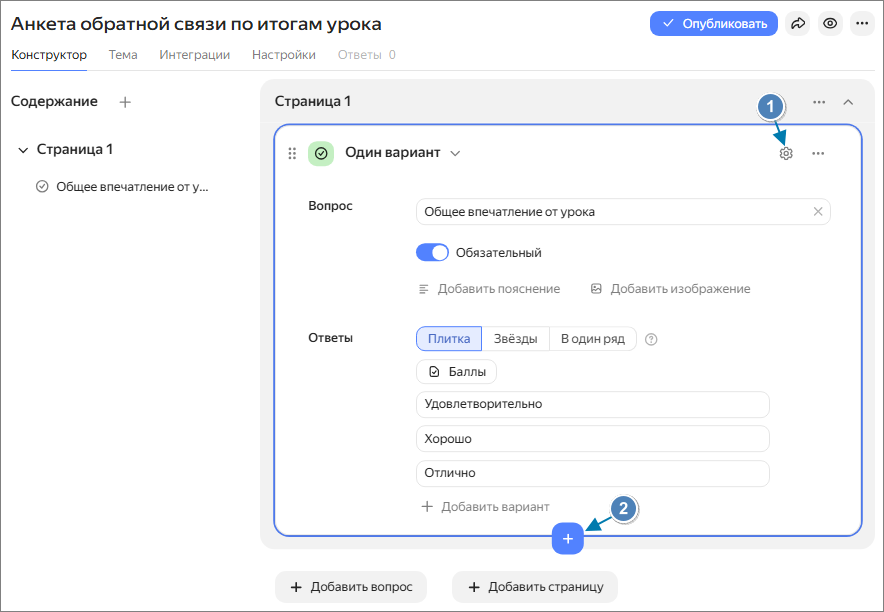
Добавляем еще один вопрос, который будет показан только в случае выбора ответа «Удовлетворительно» из первого вопроса.
Логика ветвления:
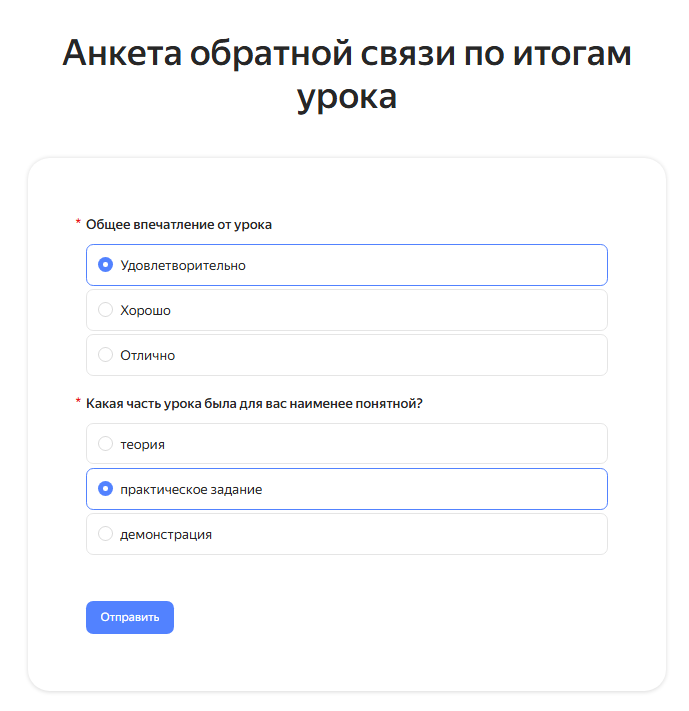
Если ответ «Удовлетворительно» : Показ вопроса «Какая часть урока (теория, практическое задание, демонстрация) была для вас наименее понятной?».
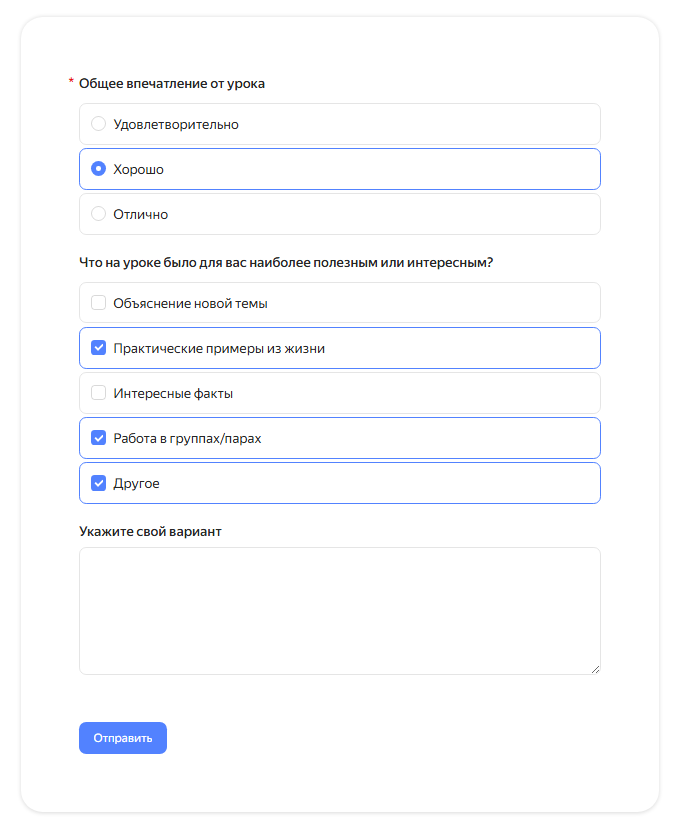
Если ответ «Хорошо»: Показ вопроса «Что на уроке было для вас наиболее полезным или интересным?».
Если ответ «Отлично»: Показ вопроса «Несмотря на высокую оценку, что можно было бы улучшить или добавить в структуру урока?».
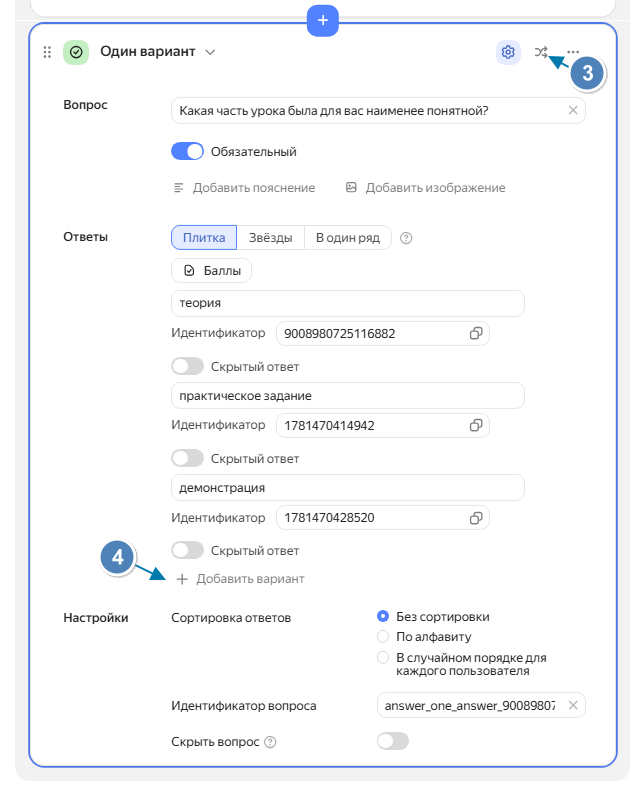
Настраиваем логику. Кликните кнопку (метка 3).
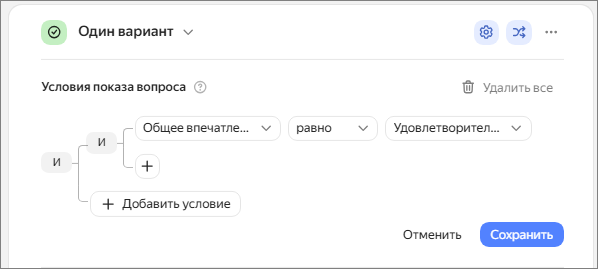
Выбираем вопрос из выпадающего списка. Далее ставим условие (равно или не равно) и вариант ответа, при котором будет показан текущий вопрос.
После настройки условия показа вопроса, обязательно нажмите кнопку Сохранить
Теперь аналогично настраиваем логику для следующих вопросов.
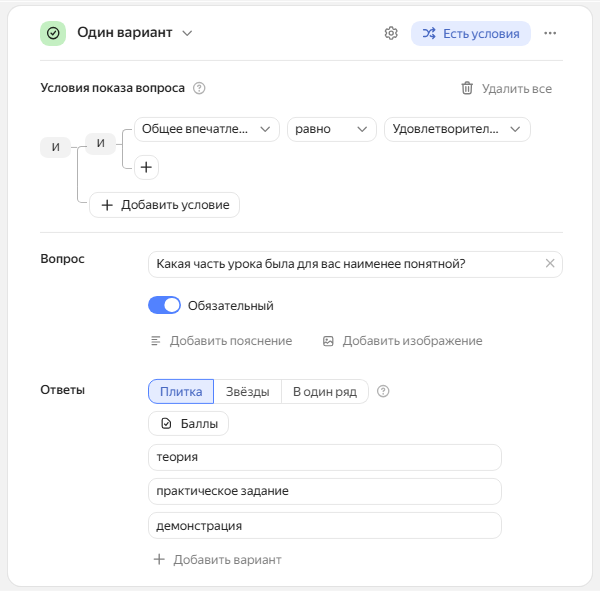
Вопрос 1 -> ветвление 1: Какая часть урока была для вас наименее понятной?
Условие показа: Общее впечатление от урока — равно — удовлетворительно
Тип вопроса: Один вариант.
Варианты: Теоретическая часть, Практическое задание, Демонстрация учителем.Обязательное поле: нет
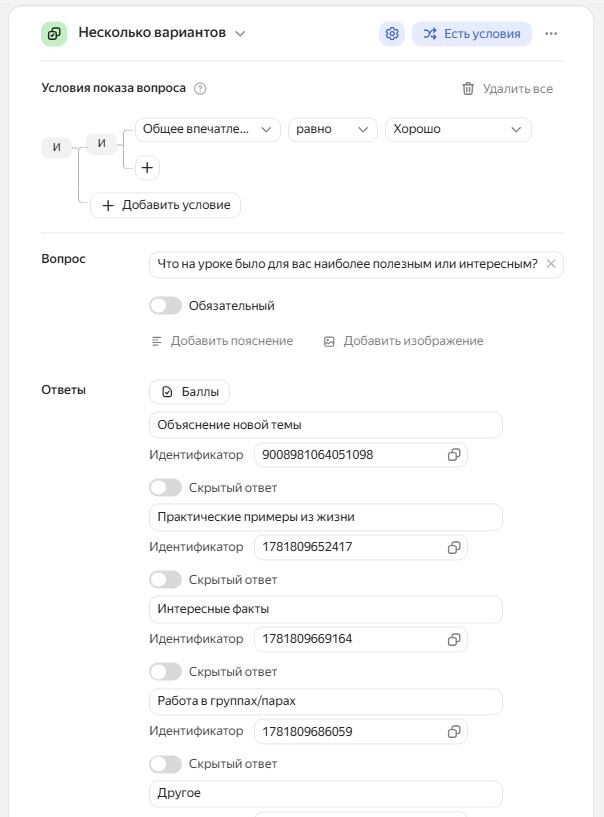
Вопрос 1 -> ветвление 2: Что на уроке было для вас наиболее полезным или интересным?
Условие показа: Общее впечатление от урока — равно — хорошо
Тип вопроса: Несколько вариантов
Варианты: Объяснение новой темы, Практические примеры из жизни, Интересные факты, Работа в группах/парах, Другое (с возможностью написать свой вариант).
Обязательное поле: нет
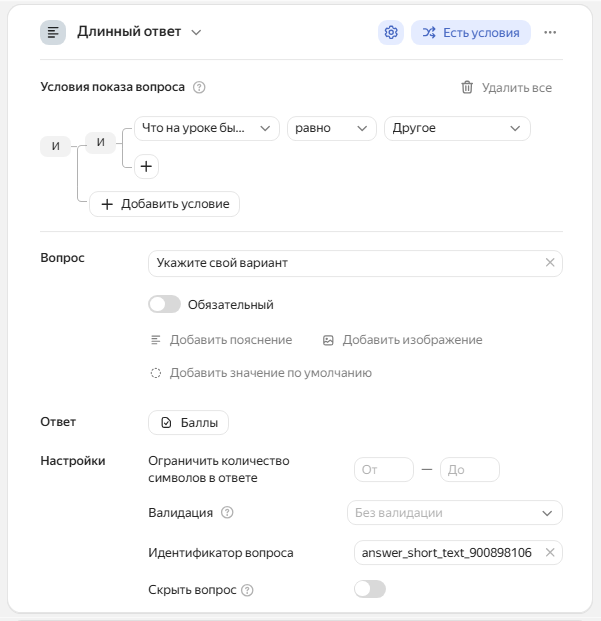
Вопрос 1-> ветвление 2-> подветвление 1: Другое — Укажите свой вариант
Условие показа: Что на уроке было для вас наиболее полезным или интересным — равно — Другое
Тип вопроса: Длинный ответ (абзац).
Обязательное поле: нет
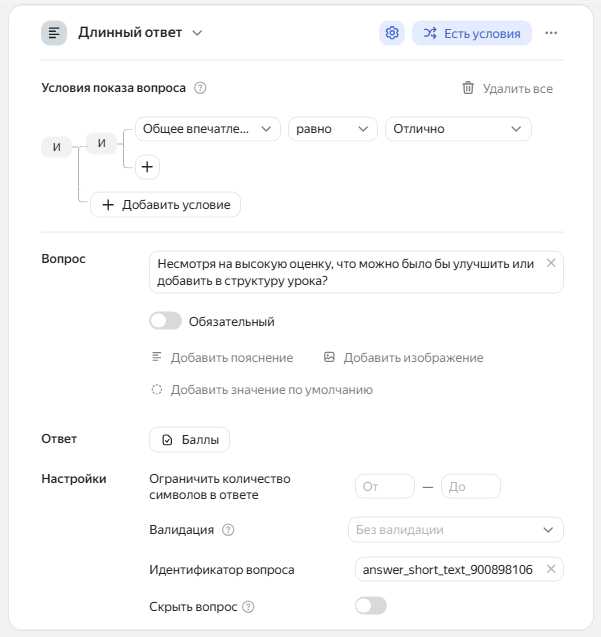
Вопрос 1 -> ветвление 3: Несмотря на высокую оценку, что можно было бы улучшить или добавить в структуру урока?
Условие показа: Общее впечатление от урока — равно — отлично
Тип вопроса: Длинный ответ (абзац).
Обязательное поле: нет
Тестирование и предпросмотр анкеты
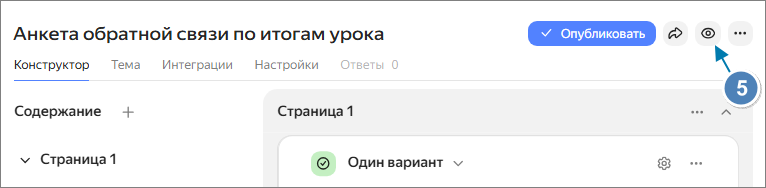
Перед публикацией анкеты важно проверить ее полную функциональность. Особенно, выполнение всех логических веток опроса. Для этого нажмите кнопку глаза (метка 5).
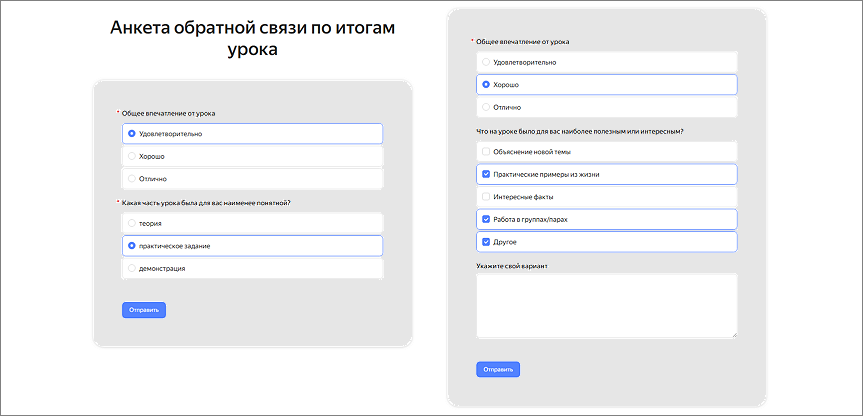
На этапе тестирования важно проверить все ветки вашего ветвления. При ответе «Удовлетворительно» на первый вопрос должен быть вид
При ответе «Хорошо» следующий вид
И третий ответ — «Отлично»
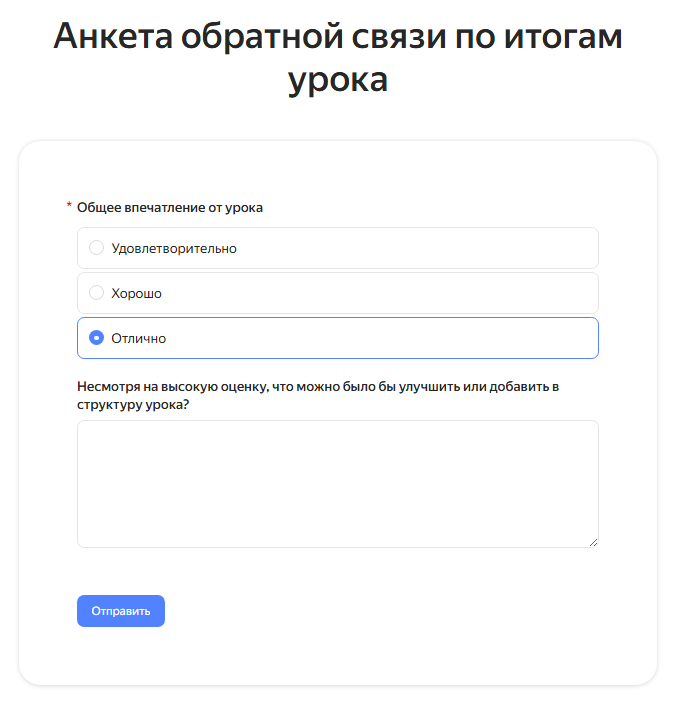
Если все работает переходим к оформлению в раздел Тема, но можно оставить как есть.
Настройка уведомлений, автоответов и публикация
Чтобы респонденты не чувствовали себя брошенными, а вы оперативно получали данные, настроим два важных параметра.
Автоответ. Это сообщение, которое получит человек после заполнения вашей формы. Зайдите в «Настройки» — «Тесты и логика отправки». Раздел «Событие после отправки«. Поблагодарите за участие, сообщите, когда будут известны результаты. Это повышает доверие и вовлеченность. Можно включить «Статистику ответов» и тогда, опрашиваемый увидит статистику ответов предыдущих респондентов или перенаправить на сайт.
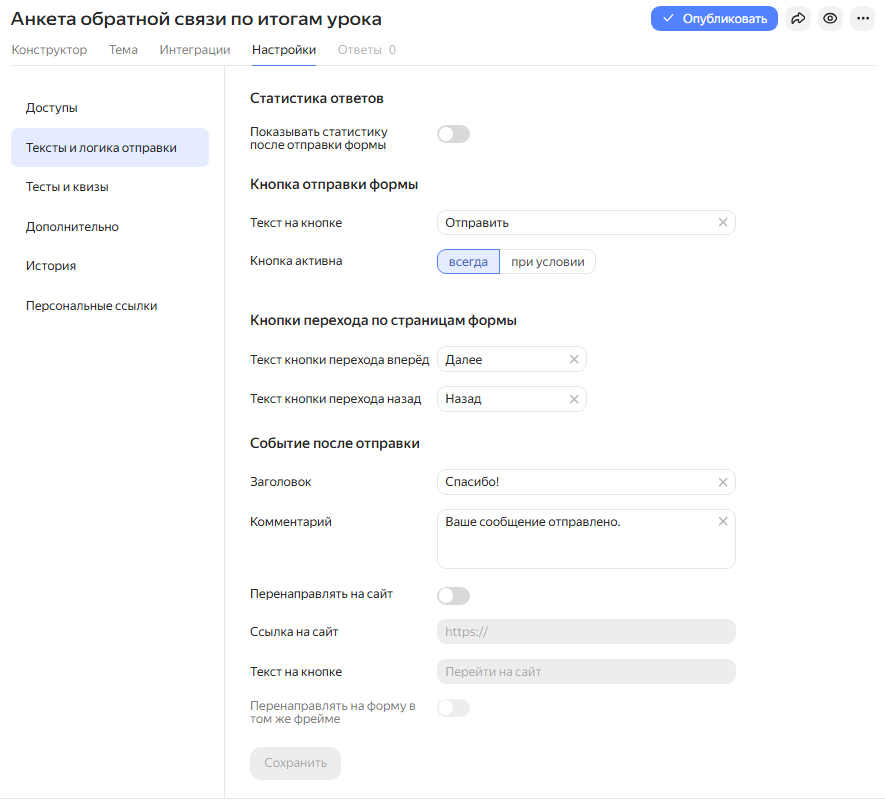
Уведомления о новых ответах. Перейдите на вкладку «Интеграции», включите опцию «Почта». Теперь каждый раз, когда кто-то заполнит вашу анкету, вам на почту будет приходить письмо. Это избавляет от необходимости постоянно проверять статистику.
Теперь, когда все настроено, публикуем форму и делимся ссылкой на опрос.
Сбор и анализ результатов
Вопросы заданы, логика настроена. Пора посмотреть, что нам ответили. Для этого есть два основных пути.
Просмотр в интерфейсе Яндекс.Форм. На вкладке «Ответы» вы видите общую статистику (например, средний балл по шкале) и список всех индивидуальных ответов. Это удобно для быстрого обзора.
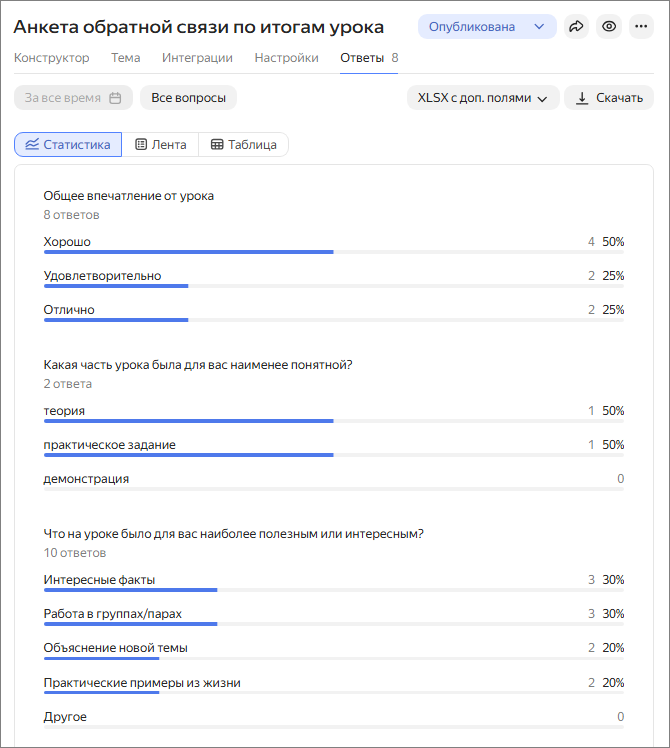
Экспорт в таблицы. Это самый мощный инструмент анализа. Результаты можно выгрузить в Яндекс.Таблицы. Огромный плюс в том, что таблицу можно связать с формой, и ответы будут падать туда автоматически в реальном времени. Зачем это нужно? В таблице вы можете применять фильтры, сортировать данные, строить сводные таблицы и диаграммы. Например, мгновенно посчитать процент успеваемости по классу или построить график распределения оценок. Кроме того, данные всегда можно скачать в формате .xlsx (Excel) или .csv для дальнейшей работы на компьютере.
Обработка персональных данных
Если анкета собирает персональные данные (ФИО, класс, контакты, ответы, по которым можно идентифицировать человека), она перестает быть просто опросом и становится обработкой персональных данных. В этом случае необходимо строгое соблюдение законодательства, в первую очередь Федерального закона № 152-ФЗ «О персональных данных».
Простого изменения настроек в Яндекс.Формах недостаточно. Вот пошаговый алгоритм, как правильно оформить такую анкету.
1. Определите правовое основание
Вы не можете собирать данные «просто так». У вас должно быть законное основание. Для школы и педагогов основным является согласие на обработку персональных данных.
Важно: Если вы собираете данные несовершеннолетних (учеников), согласие должны давать их родители или законные представители.
2. Подготовьте текст согласия на обработку ПДн
Это главный документ. В самой форме или в документе, на который вы даете ссылку, должно быть четко прописано:
- Кто собирает данные: Полное наименование образовательного учреждения.
- Цель сбора: Например, «для организации обратной связи по итогам урока», «для регистрации на олимпиаду», «для участия в проекте».
- Перечень данных: Четкий список того, что вы собираете (ФИО, класс, номер телефона, e-mail, ответы на вопросы анкеты).
- Срок обработки: На какой период вы берете данные (например, на время проведения проекта и 3 года после его завершения для хранения отчетности).
- Действия с данными: Что вы будете с ними делать (собирать, записывать, систематизировать, хранить, уточнять, использовать, уничтожать).
- Право на отзыв: Четкое указание, что согласие может быть отозвано в любой момент.
- Подписи: Для бумажного согласия — подпись родителя. Для электронного — отдельный чек-бокс «Я даю согласие на обработку моих персональных данных».
Образец формулировки для чек-бокса в форме:
Я, нижеподписавшийся, даю согласие [Название школы/ФИО учителя] на обработку моих персональных данных (включая ФИО, класс и ответы на вопросы анкеты) в целях получения обратной связи по проведенному уроку. Я ознакомлен(а) с целями, перечнем данных и условиями их обработки. Согласие действует до [указать дату]. Я понимаю, что могу отозвать свое согласие в любой момент.
3. Настройте саму Яндекс.Форму
- Включите сбор данных: Добавьте поля ФИО, e-mail, телефон и т.п.,если это необходимо.
- Добавьте обязательный чек-бокс: Создайте вопрос типа «Флажок» или «Один из списка» с текстом согласия. Сделайте этот вопрос обязательным.
- Добавьте ссылку на политику конфиденциальности: В описание формы или в сам вопрос с согласием добавьте фразу: «Нажимая кнопку «Отправить», вы соглашаетесь с Политикой обработки персональных данных». Эта политика должна быть опубликована на официальном сайте вашей школы. Обработка ПД для проведения опросов педагогов с использованием Яндекс форм
4. Организуйте хранение данных
- Данные из формы будут поступать в связанную с ней таблицу (например, Яндекс.Таблицу). Эта таблица теперь является местом хранения персональных данных.
- Ограничьте доступ: Таблица с ответами не должна быть в открытом доступе. Настройте к ней доступ только для тех сотрудников, кому он необходим для работы (например, только для вас как организатора).
- Обеспечьте безопасность: Используйте сложные пароли для своего аккаунта Яндекса. Не пересылайте таблицу с данными через незащищенные каналы (например, в открытых чатах).
5. Назначьте ответственного
В каждой организации (школе) должно быть назначено лицо, ответственное за организацию обработки персональных данных. Обычно это директор или его заместитель. Убедитесь, что ваши действия по сбору данных согласованы с ответственным лицом в вашей школе.
Дополнительные рекомендации
- Уведомление в Роскомнадзор. До начала обработки данных подайте уведомление в Роскомнадзор. В нём укажите, что для обработки используется сервис Яндекс Формы, и укажите расположение серверов (серверы ООО «Яндекс», расположенные на территории РФ).
- Ограничение данных. Собирайте только те данные, которые необходимы для целей опроса. Избегайте запроса чувствительных категорий данных (национальность, здоровье, религия и т. п.), так как их обработка через Яндекс Формы запрещена.
- Защита от спама. Используйте капчу, чтобы защитить форму от автоматического заполнения ботами.
Краткий итог: что нужно сделать
1. Получить согласие от каждого ученика (а точнее, от его родителя) перед началом сбора данных.
2. Четко прописать в форме или в сопроводительном документе цель сбора и что вы будете делать с данными.
3. Хранить результаты в защищенной таблице с ограниченным доступом.
4. По первому требованию удалить данные пользователя, если он отзовет свое согласие.
Соблюдение этих правил не только защищает вас от юридических рисков, но и формирует у учеников и родителей культуру ответственного отношения к своим данным.
Заключение
Мы прошли путь от создания простого вопроса до настройки сложной логики ветвления и автоматической выгрузки результатов в таблицы для глубокого анализа. Этот инструмент универсален и может быть адаптирован под любые задачи: от проверки домашнего задания по литературе до организации школьного мероприятия.
Теперь рутинный сбор информации станет для вас проще и технологичнее.