Яндекс Диск давно перестал быть просто облачным хранилищем. Сегодня это полноценный рабочий инструмент, в котором можно не только хранить файлы, но и редактировать их прямо в браузере. Один из самых полезных компонентов — редактор электронных таблиц. Он подойдёт и для составления простого списка покупок, и для сложных расчётов с формулами и диаграммами.
Главное преимущество такого решения — отсутствие необходимости устанавливать громоздкие офисные пакеты. Всё работает в браузере, синхронизируется между устройствами и доступно из любой точки мира при наличии интернета. При этом интерфейс интуитивно понятен, а функционал перекрывает потребности большинства пользователей.
В этой статье мы пошагово разберём основы работы с редактором таблиц Яндекс Диска: от создания документа до использования ключевых функций. Вы убедитесь, что работать с данными можно легко и без лишних хлопот.
- Как создать и открыть таблицу в Яндекс Диске
- Основные элементы интерфейса и навигация
- Базовые операции: заполнение, форматирование и редактирование
- Работа с формулами и функциями
- Визуализация данных: диаграммы и графики
- Совместная работа и экспорт
- Полезные советы и лайфхаки
- Практическая часть
- Шаг 1. Создаём и оформляем базовую таблицу
- Шаг 2. Рассчитываем средний балл
- Шаг 3. Определяем успеваемость и качество знаний для каждого ученика
- Шаг 4. Подводим итоги по классу
- Шаг 6. Рассчитываем степень обученности учащихся (СОУ)
- Шаг 7. Строим диаграмму
- Какие типы есть и когда какой выбрать
- Условное форматирование как применять и для чего
Как создать и открыть таблицу в Яндекс Диске
Чтобы начать работу, зайдите в свой аккаунт на disk.yandex.ru. Если у вас ещё нет учётной записи, её легко создать — достаточно зарегистрироваться в Яндексе. После авторизации вы окажетесь в главном окне Яндекс Диска.
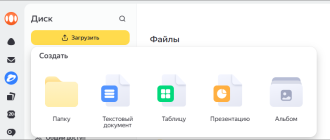
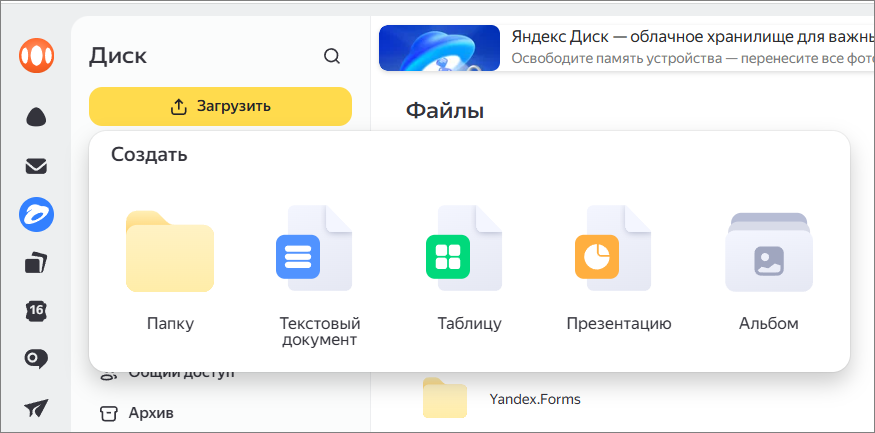
На главной странице нажмите кнопку «Создать» и выберите в выпадающем меню пункт «Таблицу». Система предложит указать название файла — придумайте понятное имя, чтобы потом легко найти документ. После этого новая таблица откроется в новой вкладке браузера.
Открыть уже существующую таблицу ещё проще: найдите нужный файл в списке документов на Яндекс Диске и кликните по нему. Таблица загрузится в редакторе, и вы сможете приступить к редактированию. Если файл был создан в другом редакторе (например, в Microsoft Excel), Яндекс Диск без проблем его откроет и сохранит форматирование — с небольшими оговорками, о которых речь пойдёт ниже.
Основные элементы интерфейса и навигация
Интерфейс редактора таблиц Яндекс Диска продуман так, чтобы пользователь мог быстро найти нужные инструменты. В верхней части экрана расположена панель инструментов с кнопками для форматирования текста, настройки ячеек, вставки элементов и работы с формулами. Здесь же находятся вкладки для переключения между режимами: «Главная», «Вставка», «Макет» и другие.
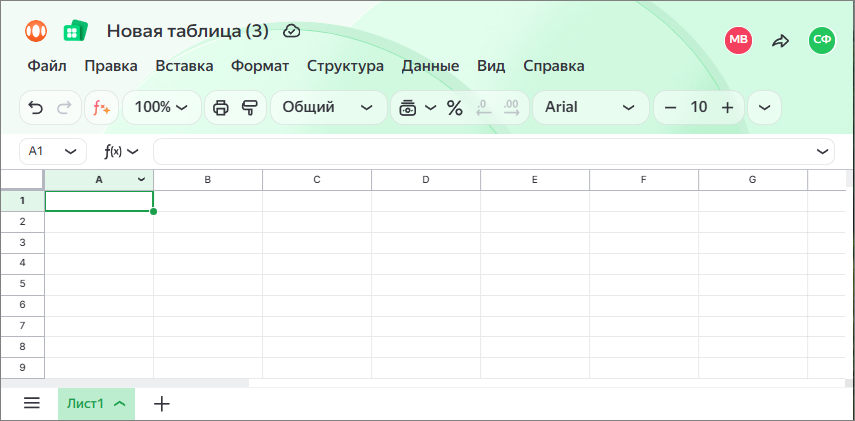
Слева от рабочей области — навигатор листов. В одной таблице может быть несколько листов (вкладок), и этот элемент позволяет быстро между ними переключаться. Внизу экрана отображается строка состояния, где можно увидеть информацию о выделенных ячейках, режиме редактирования и других параметрах.
Рабочая область состоит из ячеек, расположенных в строках и столбцах. Каждая ячейка имеет уникальный адрес: например, A1 обозначает ячейку в первом столбце и первой строке. Вы можете изменять размер строк и столбцов, перетаскивая границы заголовков, а также выделять диапазоны ячеек для выполнения массовых операций.
Базовые операции: заполнение, форматирование и редактирование
Начнём с самого простого — ввода данных. Кликните на ячейку и начните печатать. Чтобы перейти к следующей ячейке, нажмите Enter (переход на строку ниже) или Tab (переход к ячейке справа). Если нужно отредактировать содержимое, дважды щёлкните по ячейке или выделите её и нажмите F2.
Форматирование поможет сделать таблицу наглядной. Вы можете:
- менять шрифт, его размер и цвет;
- применять стили (жирный, курсив, подчёркивание);
- выравнивать текст по горизонтали и вертикали;
- заливать ячейки цветом;
- добавлять границы и рамки.
Для редактирования структуры таблицы предусмотрены следующие возможности:
- вставка и удаление строк и столбцов;
- объединение ячеек;
- скрытие и отображение строк/столбцов;
- закрепление областей (например, чтобы заголовки всегда оставались на экране).
Работа с формулами и функциями
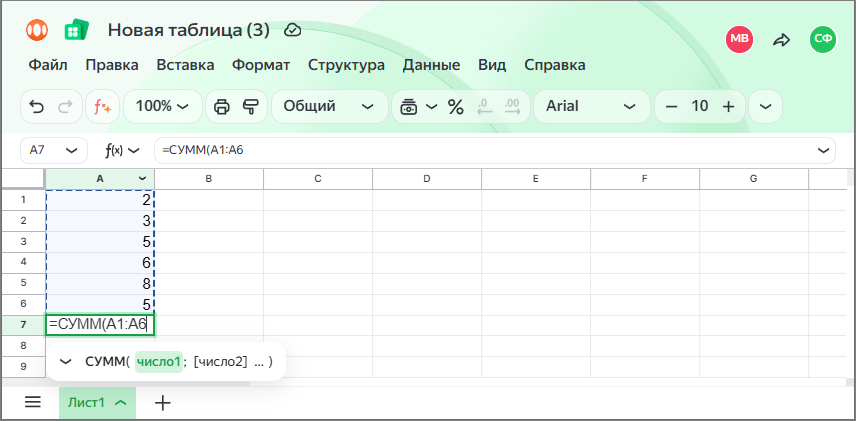
Редактор таблиц поддерживает формулы — это делает его мощным инструментом для расчётов. Чтобы ввести формулу, начните с символа =, затем укажите функцию и аргументы. Например, для суммирования значений в диапазоне ячеек используйте функцию СУММ: =СУММ(A1:A6)
Среди популярных функций:
- СРЗНАЧ — вычисляет среднее значение;
- МИН и МАКС — находят минимальное и максимальное значения в диапазоне;
- ЕСЛИ — выполняет логические проверки и возвращает разные результаты в зависимости от условия;
- ВПР — ищет данные в таблице по заданному критерию.
Автозаполнение упрощает работу с повторяющимися формулами: введите формулу в одну ячейку, затем потяните за маркер автозаполнения (маленький квадрат в правом нижнем углу ячейки) — формула скопируется в соседние ячейки с корректировкой ссылок.
Визуализация данных: диаграммы и графики
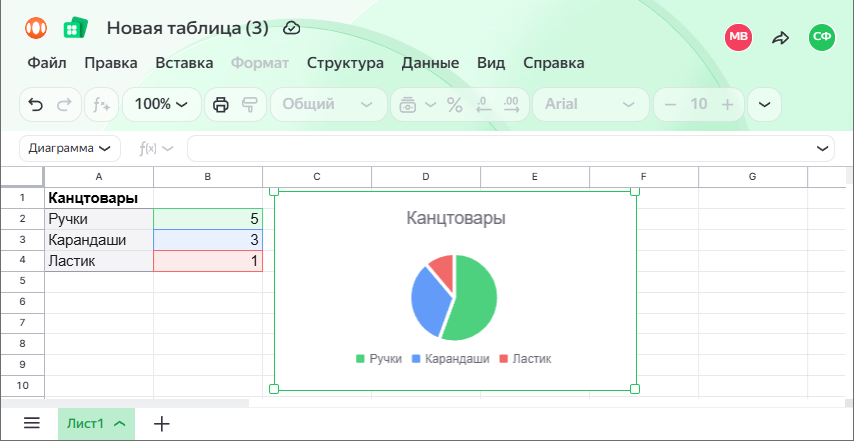
Чтобы наглядно представить данные, в Яндекс Диске можно создавать диаграммы и графики. Для этого:
- Выделите диапазон ячеек с данными, которые хотите визуализировать.
- Перейдите на вкладку «Вставка — Диаграмма» и выберите тип диаграммы (столбчатая, круговая, линейная и т. д.).
- Редактор автоматически построит график на основе ваших данных.
После создания диаграммы вы можете настроить её внешний вид: изменить цвета, добавить подписи, настроить оси и легенду. Это особенно полезно при подготовке отчётов или презентаций — визуальная информация воспринимается легче и быстрее.
Совместная работа и экспорт
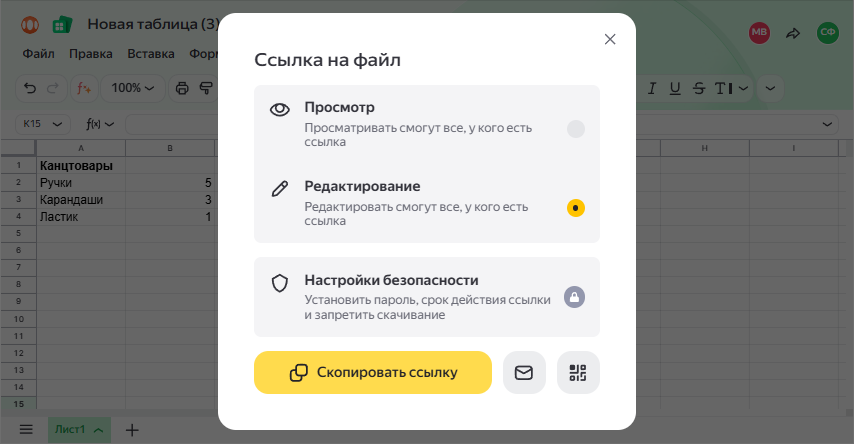
Одно из главных преимуществ Яндекс Диска — возможность совместного редактирования. Вы можете поделиться таблицей с коллегами или друзьями, настроив права доступа:
«Просмотр» — пользователи смогут только открывать и читать файл;
«Редактирование» — участники могут вносить изменения в таблицу.
Чтобы предоставить доступ, нажмите кнопку «Поделиться» в верхнем углу экрана, введите email адресатов или скопируйте ссылку. Все изменения сохраняются автоматически, а история версий позволяет вернуться к любой предыдущей редакции документа.
Если нужно перенести таблицу в другой формат, воспользуйтесь экспортом. Яндекс Диск позволяет скачать файл в форматах:
- XLSX (стандартный формат Excel);
- CSV (текстовый формат с разделителями);
- PDF (для печати или отправки в неизменяемом виде).
Просто перейдите в меню «Файл» → «Скачать как» и выберите нужный вариант.
Полезные советы и лайфхаки
Используйте фильтры, чтобы быстро находить нужные данные в больших таблицах. Выделите заголовки столбцов и нажмите «Фильтр» — появятся стрелки для сортировки и фильтрации.
- Закрепляйте области, если работаете с объёмными таблицами. Это позволит всегда видеть заголовки строк или столбцов при прокрутке.
- Настраивайте условное форматирование — оно автоматически меняет внешний вид ячеек в зависимости от их значений (например, выделяет красным отрицательные числа).
- Проверяйте историю изменений: если случайно удалили важные данные, можно восстановить предыдущую версию файла через «Историю изменений».
- Организуйте структуру: разделяйте большие таблицы на несколько листов по смыслу — так будет проще ориентироваться в данных.
Теперь вы знаете основные возможности редактора электронных таблиц Яндекс Диска. Попробуйте применить эти знания на практике — и вы убедитесь, насколько удобнее становится работать с данными в облаке.
Практическая часть
Пример создания простой расчетной таблицы для подсчета качества знаний, среднего балла, успеваемости, СОУ для обучающихся класса.
Разберём пошагово, как создать таблицу для расчёта:
- среднего балла;
- процента успеваемости;
- процента качества знаний;
- степени обученности учащихся (СОУ).
Шаг 1. Создаём и оформляем базовую таблицу
Зайдите на disk.yandex.ru, создайте новую таблицу («Создать» → «Таблицу»).
Оформите шапку таблицы:

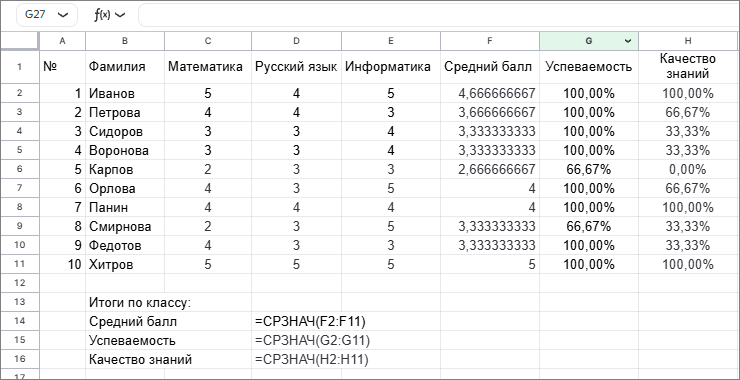
Заполните столбцы A и B данными: пронумеруйте строки и впишите фамилии учеников. В столбцы C, D, E внесите оценки за четверть (по 5‑балльной шкале).
Пример данных:

Шаг 2. Рассчитываем средний балл
В ячейку F2 (первая строка со средним баллом) вводим формулу среднего арифметического: =СРЗНАЧ(C2:E2)
Затем:
Наведите курсор на правый нижний угол ячейки F2 — появится маркер автозаполнения (маленький чёрный крестик).
Зажмите левую кнопку мыши и протяните маркер вниз по всем строкам с учениками. Формула скопируется, а ссылки на ячейки автоматически скорректируются для каждой строки.
Шаг 3. Определяем успеваемость и качество знаний для каждого ученика
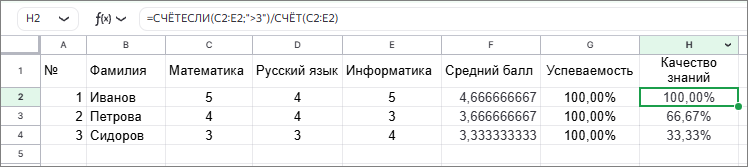
Успеваемость (столбец G). В ячейку G2 вводим: =1-СЧЁТЕСЛИ(C2:E2;»<3″)/СЧЁТ(C2:E2)
Эта формула отнимает от общего числа оценок (100%) долю неудовлетворительных оценок.
Ставим для ячейки формат числа «Процентный». Затем протяните формулу вниз на все строки.
Качество знаний (столбец H): =СЧЁТЕСЛИ(C2:E2;»>3″)/СЧЁТ(C2:E2)
Ставим для ячейки формат числа «Процентный». Аналогично протягиваем формулу вниз.
Самостоятельно внесите еще 7 строк данных.
Шаг 4. Подводим итоги по классу
Ниже таблицы (например, начиная с 13‑й строки) создаём блок «Итоги по классу»:
В столбец B вписываем наименование показателей, в столбце D, соответствующей строки записываем формулы для вычисления среднего значения по заданному диапазону ячеек.
Средний балл =СРЗНАЧ(F2:F11)
Успеваемость =СРЗНАЧ(G2:G11)
Качество знаний =СРЗНАЧ(H2:H11)
Шаг 6. Рассчитываем степень обученности учащихся (СОУ)
СОУ учитывает вес оценок: 5 — 100 %, 4 — 64 %, 3 — 36 %, 2 — 16 %. Формула:

Для нашей таблицы в ячейку D17 вписываем формулу:
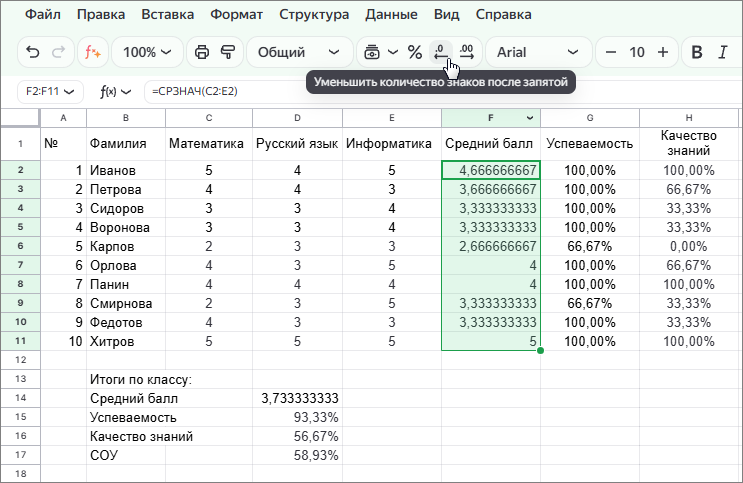
=(СЧЁТЕСЛИ(C2:E11; 5)+СЧЁТЕСЛИ(C2:E11; 4)*0,64+СЧЁТЕСЛИ(C2:E11; 3)*0,36+СЧЁТЕСЛИ(C2:E11; 2)*0,16)/СЧЁТ(C2:E11)
Таблица построена. Теперь приведем количество знаков после запятой в числах к единому формату. Выделите ячейки и кликните кнопку «Уменьшить количество знаков после запятой» несколько раз.
Шаг 7. Строим диаграмму
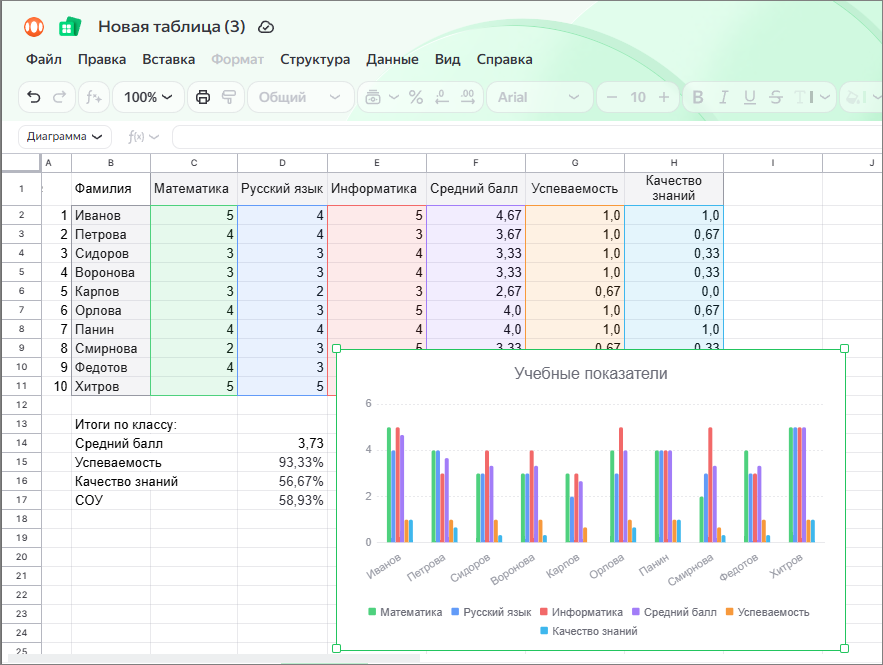
Диаграммы в Яндекс Таблицах помогают превратить сухие цифры в наглядную картинку. Построим диаграмму «Учебные показатели».
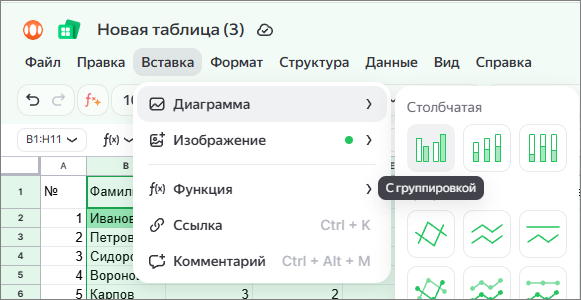
Выделяем диапазон ячеек B1:H11. Далее в меню Вставка — Диаграмма — Тип (Столбчатая с группировкой)
После выполнения этих действий мы увидим диаграмму, в которой нужно будет скорректировать заголовок.
Какие типы есть и когда какой выбрать
В Яндекс Таблицах есть разные варианты — под разные задачи:
- Столбчатые (в том числе с группировкой или накоплением) — отлично подходят для сравнения величин по категориям (например, продажи по месяцам или по менеджерам).
- Линейчатые — похожи на столбчатые, но значения отображаются горизонтально. Удобны, если названия категорий длинные.
- Графики — идеальны для отображения динамики и трендов (например, изменение температуры или курса валюты во времени). Есть вариант с маркерами — точки на линии помогут выделить отдельные измерения.
- Круговые и кольцевые — чтобы показать доли целого (структуру затрат, распределение бюджета). Круговая поддерживает только один ряд данных, а кольцевая — несколько.
- Точечные — помогают выявить корреляцию, то есть взаимосвязь между двумя показателями (например, зависимость спроса от цены).
- Также есть варианты с накоплением (показывают вклад компонентов в общий объём) и нормированные (где сумма всех значений принимается за 100%, и видно процентное соотношение частей).
Условное форматирование как применять и для чего
С условным форматированием в Яндекс Таблицах работать очень удобно: оно автоматически меняет вид ячеек (цвет, шрифт, заливку), когда в них появляются определённые данные.
Рассмотрим прием форматирования в нашем примере. При большом массиве данных очень сложно отследить нужные показатели. Например, в нашей таблице есть неудовлетворительные баллы по предметам, которые просто сливаются с другими оценками. Сделаем так, чтобы фамилия ученика, у которого есть двойка выделялась красным фоном. Для этого применим условное форматирование.
Идем в меню Формат — Условное форматирование. Справа появиться панель настроек. В ней кликните кнопку Добавить правило и укажите данные как на рисунке ниже.
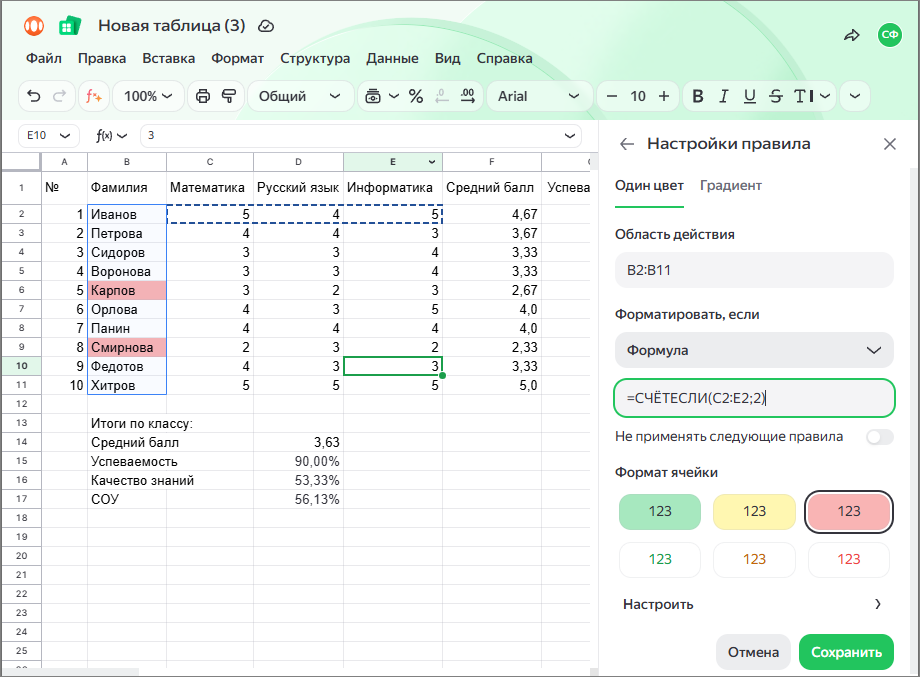
Обязательно нажмите кнопку Сохранить. Теперь в нашей таблице при появлении отметки 2 по предмету, фамилия соответствующего ученика будет выделяться цветом.