«Яндекс Диск» — это облачное хранилище, которое поможет держать файлы в порядке и получать к ним доступ с любого устройства. Разберём всё по порядку.
Обзор «Яндекс Диска»
При регистрации вы автоматически получаете 10 ГБ бесплатного облачного хранилища — этого хватит для: сотен фотографий; десятков документов; нескольких видеозаписей; архивов и других файлов.
Доступ с любого устройства
Ваши файлы будут доступны везде, где есть интернет:
- на компьютере — через браузер или специальное приложение;
- на смартфоне или планшете — через мобильное приложение (доступно для Android и iOS).
Основные папки
Сразу после регистрации вы увидите несколько готовых папок:
- «Загрузки» — сюда попадают файлы, которые вы загружаете вручную.
- «Корзина» — хранит удалённые файлы (они остаются здесь 30 дней, после чего стираются безвозвратно). Вы можете восстановить их или окончательно очистить корзину.
- «Файлы» — основное пространство для хранения всех ваших данных. Сюда можно загружать любые файлы и создавать свои папки.
Основы работы
Разберём базовые операции подробно.
Загрузка файлов и папок
Есть несколько способов загрузить данные на «Яндекс Диск»:
- Перетаскивание (Drag‑and‑Drop). Откройте «Яндекс Диск» в браузере, выберите нужную папку и просто перетащите файлы или папки из проводника (Windows/macOS) прямо в окно браузера. Загрузка начнётся автоматически.
- Кнопка «Загрузить». Нажмите на неё в верхнем меню, выберите нужные файлы или папки в открывшемся окне и подтвердите выбор.
- Через приложение на компьютере (платное). Установите программу «Яндекс Диск», и папка на вашем ПК будет синхронизироваться с облаком — всё, что вы поместите в неё, автоматически загрузится.
- На смартфоне. В мобильном приложении нажмите кнопку «+» и выберите «Загрузить». Можно выбрать сразу несколько файлов.
Создание папок и документов
Чтобы навести порядок, создайте папки:
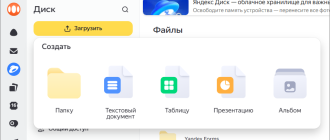
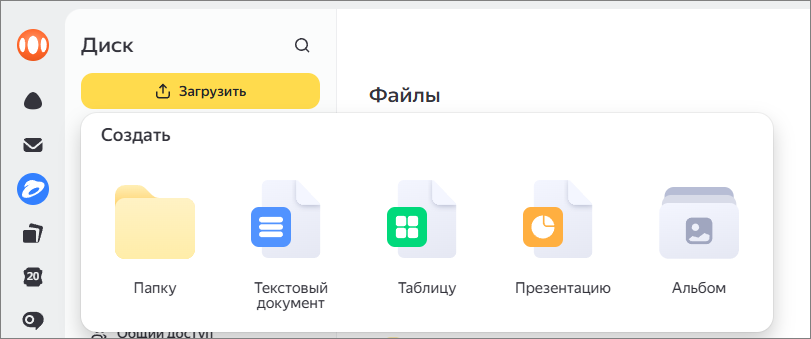
Нажмите кнопку «Создать» в левом верхнем углу.
Выберите «Папка», введите название (например, «Работа», «Отпуск 2024», «Рецепты») и нажмите Enter.
Перетащите в новую папку нужные файлы или загрузите их прямо туда.
Также можно сразу создать документы прямо в облаке:
- Текстовый документ (аналог Word) — для заметок, статей, отчётов.
- Таблица (аналог Excel) — для списков, расчётов, учёта.
- Презентация (аналог PowerPoint) — для слайдов и выступлений.
После создания файл откроется в онлайн‑редакторе — можно сразу начать работу. Все изменения сохраняются автоматически.
Предоставление доступа
Хотите поделиться файлом или папкой? Это легко:
Выберите нужный элемент и нажмите «Поделиться» (или кликните правой кнопкой мыши → «Поделиться»).
Выберите способ:
- По ссылке. Система сгенерирует ссылку — скопируйте её и отправьте кому угодно (в мессенджер, соцсети, письмо).
- На почту. Введите адрес получателя — он получит уведомление со ссылкой на файл.
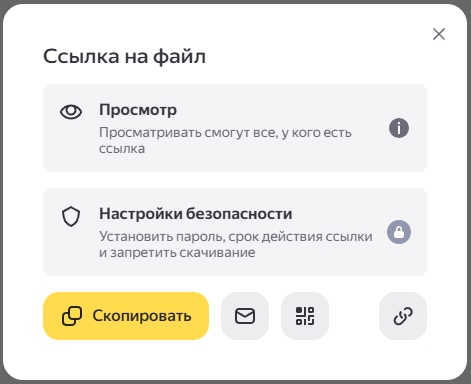
Настройте права доступа:
- «Только просмотр» — получатель может открыть и скачать файл, но не может его изменить.
- «Редактирование» — получатель может вносить правки в документ (актуально для текстов, таблиц, презентаций).
Дополнительно можно:
- установить пароль на ссылку (для защиты конфиденциальных данных);
- задать срок действия ссылки (например, на 7 дней) — после этого она станет неактивной.